不用机器人的会议录音
会议里没有机器人。只有你。
投资人会注意到有机器人加入通话,候选人和客户也会。Recordd 让你录制会议时不用机器人:在 Mac 上按 ⌘R,它会把你的麦克风和通话分成两条独立音轨录下来,不管会议用的是哪个应用都行。没有任何机器人加入,对方屏幕上也不会有任何变化。
提前告诉对方你在录音。很多地方要求征得所有人同意,一句“我录下来方便做笔记,介意吗”并不费事。开口问一下。
永久免费 40 分钟 · 包含全部功能 · 免费试用 Pro,随时取消
创业者和运营者会录些什么
值得留住的瞬间。
投资人电话会议
打开 Zoom,按下 ⌘R,你就能全身心投入对话,而不用一边听一边打字。结束后点一下处理。摘要和待办事项会在跟进邮件写好之前就准备好,而文本会留在那里,方便你需要核对估值的原话时查看。
连轴转的一天
先是 Meet,接着是 Teams,然后是供应商打来的 WhatsApp 电话。Recordd 会以同样的方式录下每一场,中途换成 AirPods 也会跟着切换默认麦克风,开启日历权限后还会提示当时在场的人,方便你把他们关联上。
边走边聊
想法在去吃午饭的路上冒出来。在 Apple Watch 上点一下,或者打开 iPhone 上的应用,把想法说出来。晚点再处理,待办事项已经列好了。一个月后搜索它,还在那里。
Recordd 如何适合创业者和运营者
为你的真实使用方式而生。
两路音轨,没有机器人,只要一次授权
在 Mac 上,Recordd 通过 Apple 的 ScreenCaptureKit,把麦克风和系统音频分别录成两路音轨。不需要虚拟声卡,不访问视频,也不会有机器人加入会议。支持 FaceTime、Zoom、Google Meet、Microsoft Teams、Slack、WhatsApp、Discord 以及浏览器音频。
摘要、待办事项,还有逐字文本
处理完成后,每场会议都会生成标题、摘要和待办事项。你可以在对话里问它讨论了什么决定,并直接跳到对应时刻。用到的只有文本内容,绝不会用到录音本身。
谁说了什么
说话人由 Recordd 自己的模型区分,你的声音会被标记为“我”。给联合创始人或投资人标注一次名字,之后的通话里就能自动识别出来。在获得授权的情况下,日历还会帮你建议参会人。
搜索全部录音历史
在你的任意设备上,跨所有录音搜索关键词、联系人、地点和标签。你可以把任意一份文本导出为 Markdown 或纯文本,并保留说话人标签,也可以直接复制到备忘录里。
iPhone 和 Mac 上的录音应用
这就是全部内容,
真实运行中。
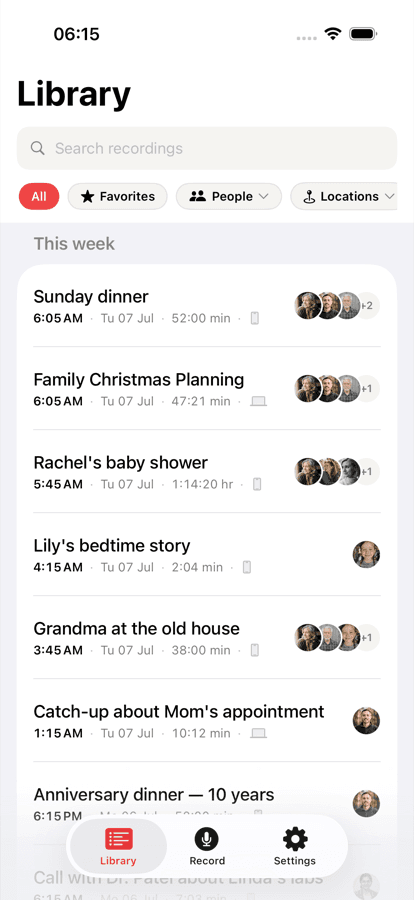
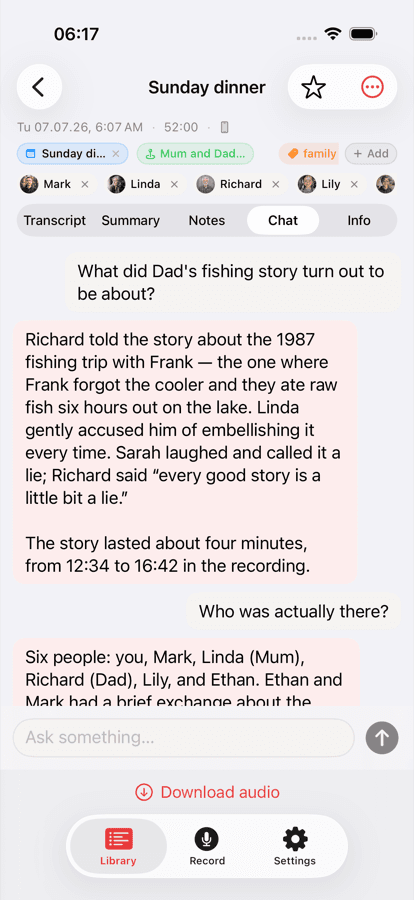
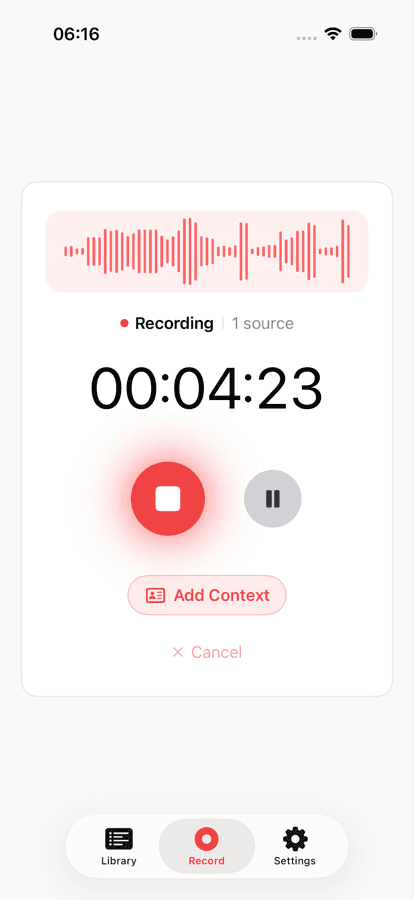
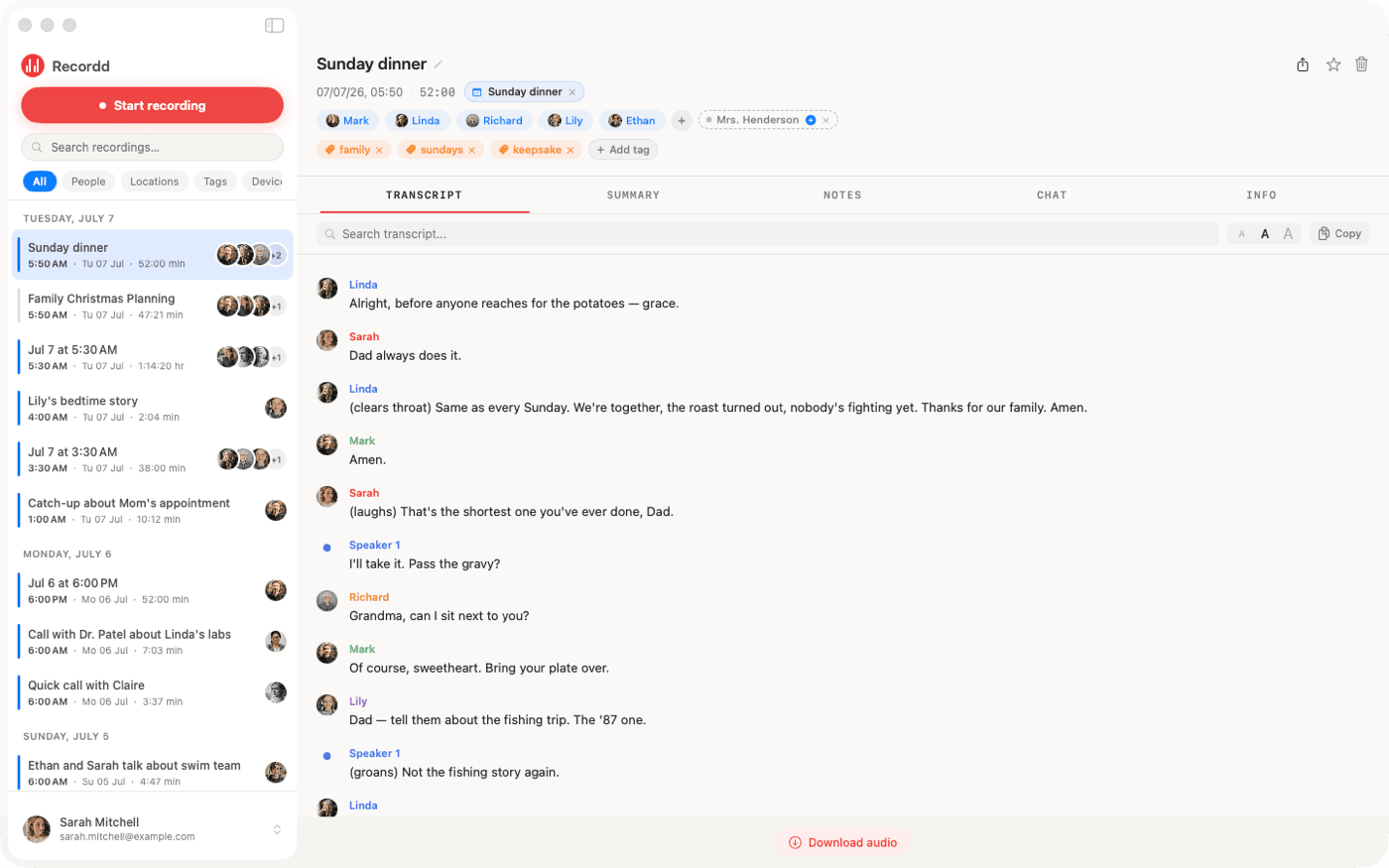
iPhone 上的资料库,任意录音的问答对话,还有 Mac 上完整的桌面文本。同一个资料库,随处可用。
Recordd 与创业者和运营者:常见问题
开始之前。
通话里的人能看出我在录音吗?+
Recordd 不会加入通话,所以参与者列表里不会出现它。正因如此,你更应该提前说明自己在录音。很多地方要求征得所有人同意,所以请先问一下。
哪些会议软件可以用?+
只要是在 Mac 上播放声音的应用都可以:FaceTime、Zoom、Google Meet、Microsoft Teams、Slack、WhatsApp、Discord,以及浏览器里的通话。Recordd 通过 ScreenCaptureKit 捕捉系统音频,不需要为每个应用单独设置。
能在 iPhone 上录电话吗?+
不能。第三方应用无法在 iPhone 上录制蜂窝通话。打电话的场景请用 Mac 版。在 iPhone 和 Apple Watch 上,Recordd 录制的是麦克风声音,适合面对面会议和随手记录想法。
会议过程中能实时看到文本吗?+
不能。Recordd 在会议期间录音,等你之后点击“处理”再转写,通常只需几分钟。录音过程不需要联网,音频会分段上传,就算中途崩溃或休眠,也不会丢失这场会议的内容。
下载适用于 iPhone 和 Mac 的录音应用
获取 Recordd。
免费体验 40 分钟,解锁全部功能。30 秒即可完成设置,从第一分钟起,你的资料库就开始积累。
永久免费 40 分钟 · 包含全部功能 · 免费试用 Pro,随时取消