Otter.ai 替代方案
通话里没有机器人。什么都不会丢。
如果你在找 Otter.ai 替代产品,先搞清楚 Otter 是什么:一个会议记录助手。它的机器人会按日历自动加入你的 Zoom、Google Meet 和 Microsoft Teams 会议,实时转写内容,并把笔记整理到共享工作区。这很适合团队。Recordd 则是为一个人的对话而设计:通话、会议、散步时的想法、看诊时的交流、你在车里突然冒出的点子。
两者的差别体现在两个地方:音频是怎么录到的,以及出问题时会发生什么。在 Mac 上,Recordd 会把通话双方的声音录成两条独立音轨,全程不需要加入会议。在每种设备上,Recordd 都会在录制过程中把音频分段写入磁盘,即使遇到崩溃、强制退出或合上笔记本盖子,也能完整保留录音。录制全程都不依赖实时连接。
永久免费 40 分钟 · 包含全部功能 · 免费试用 Pro,随时取消
Otter.ai 对比 Recordd,逐项功能对比
并排对比。
| Otter.ai | Recordd | |
|---|---|---|
| 通话是怎么录下来的 | Otter 的助手会以参会者身份加入 Zoom、Google Meet 和 Microsoft Teams,在会议内部进行录制 | 在 Mac 上,你的麦克风和系统音频会通过 Apple 的 ScreenCaptureKit 分成两条独立轨道分别录制。没有机器人,没有虚拟驱动,对方什么都看不到 |
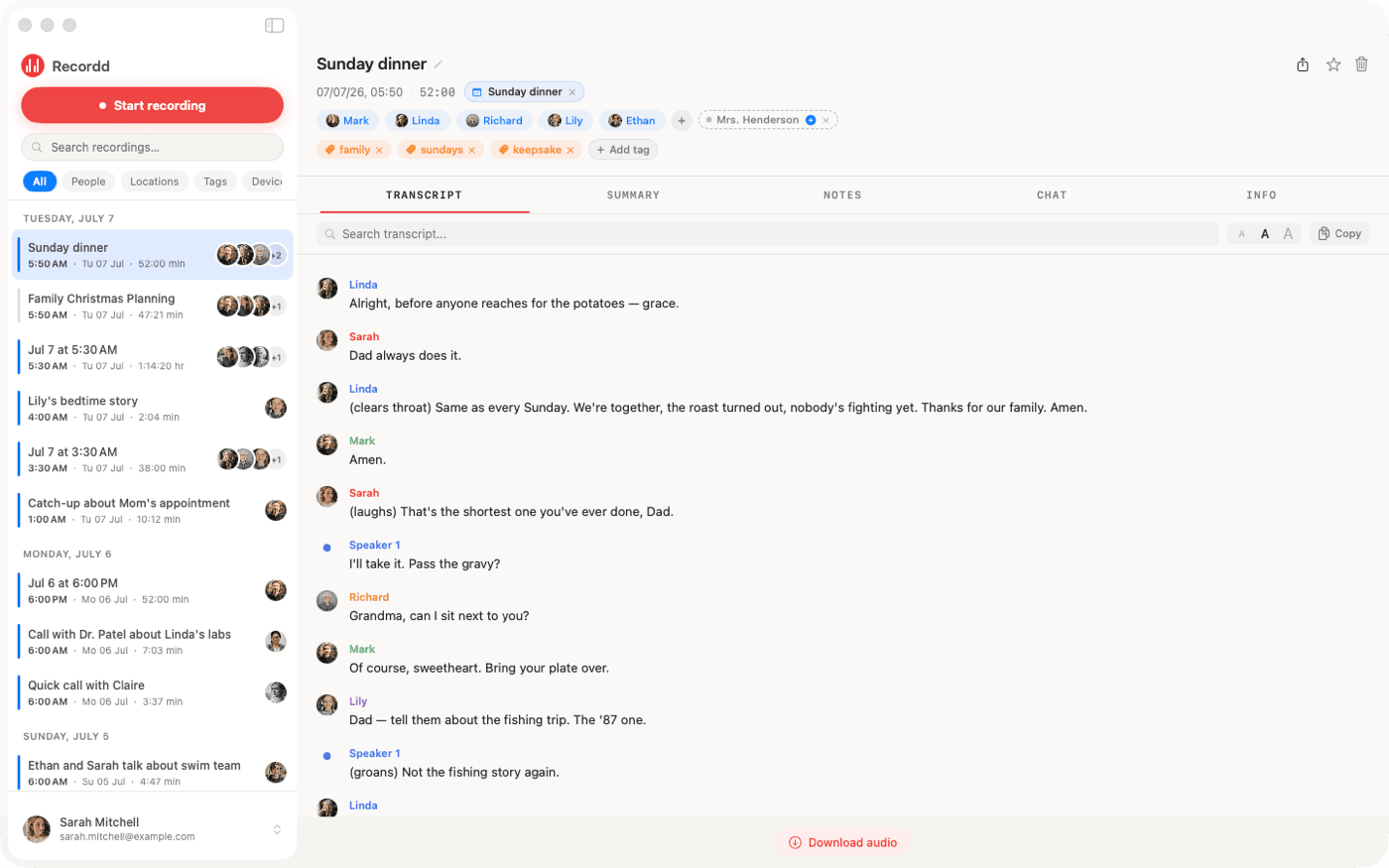
| 分清你和对方的声音 | 文本中的说话人识别 | 你自己的声音会被标记为“我”。回声消除和麦克风抑制让你的声音不会混入对方的轨道,两边都保持清晰 |
| 录制中途应用崩溃或 Mac 进入睡眠 | 会议由 Otter 一侧的机器人负责录制;面对面录音则在手机应用中进行 | 音频会分成短片段写入磁盘,并边录边上传。无论是崩溃、强制退出还是睡眠,下次打开应用时都会恢复并完成这段录音 |
| 没有网络信号时录音 | 围绕实时联网转写设计 | 完全离线也能录音,飞行模式也没问题。联网后再转写 |
| 通话中的实时文本 | 支持,实时显示,Zoom 和 Google Meet 还提供实时字幕 | 不支持。停止后点击“处理”,或者选择“仅保存,不转写” |
| 可在哪些平台使用 | iOS、Android、网页版、Mac 和 Windows 桌面端、Chrome 扩展 | iPhone、iPad、Mac 和 Apple Watch。没有 Android、Windows 或网页版 |
| 支持的转写语言 | 当前方案只支持六种:英语、西班牙语、法语、德语、日语、中文 | 26 种语言,另加自动检测 |
| 识别常联系的人 | 文本中显示说话人姓名;付费方案可用团队词汇表和说话人识别 | 基于 Recordd 自有模型的说话人分离功能。给一个说话人命名一次,之后在其他录音中也能认出他的声音 |
| 团队协作与共享 | 共享工作区、频道、评论、群组和链接、管理员权限 | 一个属于你的个人资料库。可以将文本导出为 Markdown 或纯文本分享 |
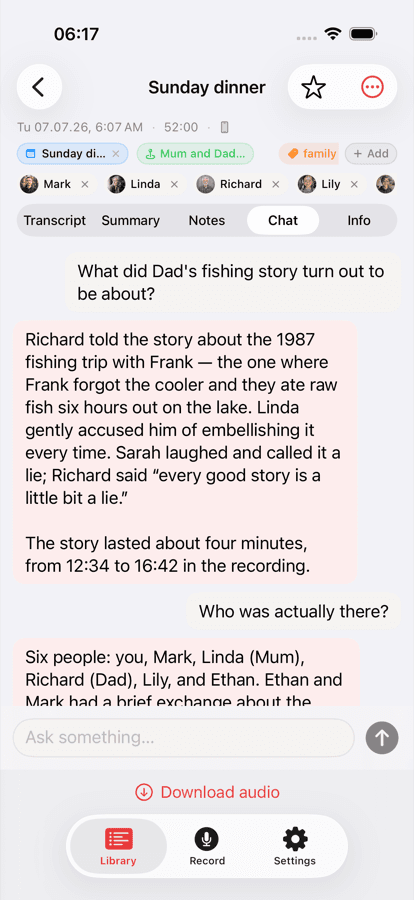
| 事后提问 | Otter AI Chat,跨会议和已连接的应用 | 可以针对单条录音进行对话,并跳转到对应时刻。不支持跨资料库对话 |
| 第三方集成 | Slack、Salesforce、HubSpot、Notion、Google Docs、日历等等 | 没有。可导出带说话人标签的 Markdown 或纯文本;在 Mac 上可直接显示音频文件所在位置 |
| 免费方案 | 每月 300 分钟,单次对话 30 分钟,可导入三个文件 | 终身 40 分钟,完整功能。Pro 版每周 $6.99 或每年 $99.99,一份订阅可用于所有设备 |
Otter.ai 的信息核实于 2026-09-23,来自其官网。产品会不断更新,如果发现有过时的内容,欢迎告诉我们。
为什么从 Otter.ai 换到 Recordd
你能留住的。
通话双方的声音,分得清清楚楚
在 Mac 上,你的麦克风和对方的声音会分成两条独立的音轨。你的声音会标记为“我”,回声消除让它不会混进对方的音轨,如果通话中途切换到 AirPods,录音会跟随你当前的默认输入设备。
一段不会丢失的录音
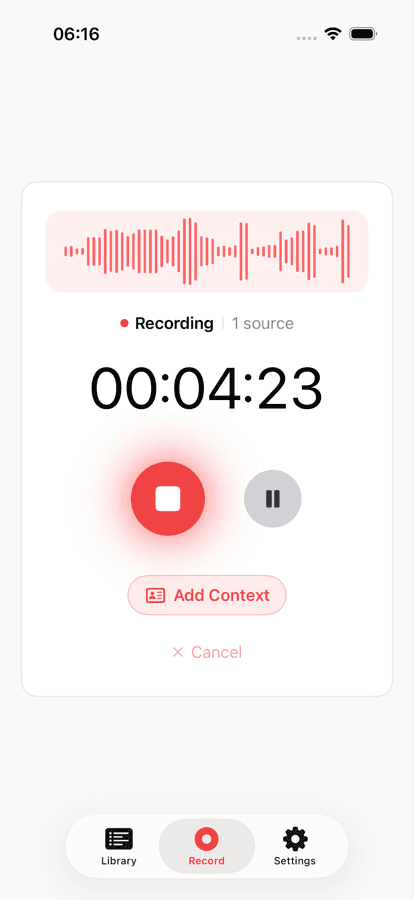
你说话的同时,录音片段就已写入磁盘并逐步上传。崩溃、强制退出、合上盖子、没有信号:下次打开应用时,录音会自动恢复并完成。录制过程不依赖持续在线。
一个资料库,所有设备同步
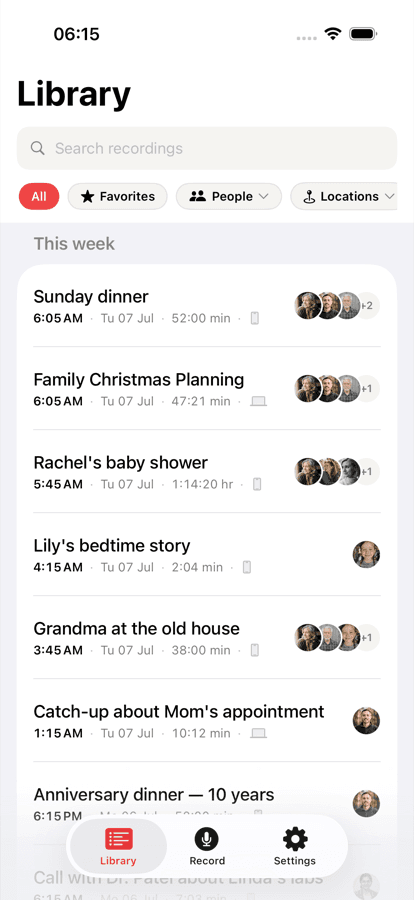
无论在 Apple Watch、iPhone 还是 Mac 上录音,都会同步出现在每一台设备里,附带文本、标题、摘要和待办事项。可以搜索其中的每一个词、每一个人、每一个地点和每一个标签。
什么时候 Otter 更合适
如果你所在的团队需要共享会议记录,如果你需要通话过程中的实时文本或字幕,如果你想要获取自己无法参加的会议记录,或者你的同事用的是 Android、Windows 或网页版,那么 Otter 会更合适。Otter 与 Slack、Salesforce、HubSpot、Notion 的集成对销售和支持团队的工作流程很重要,这些 Recordd 都没有。而当这些对话属于你个人,其中很多并非会议,你只是想干净地录下音频并妥善保存时,Recordd 会更合适。
iPhone 和 Mac 上的录音应用
这就是全部内容,
真实运行中。
iPhone 上的资料库,任意录音的问答对话,还有 Mac 上完整的桌面文本。同一个资料库,随处可用。
Otter.ai vs Recordd:常见问题
切换之前。
Recordd 会像 Otter 那样用机器人加入会议吗?+
不会。在 Mac 上,Recordd 通过 Apple 的 ScreenCaptureKit,把你的麦克风和系统音频录成两条独立的轨道,不会有任何东西加入通话,也不会在对方设备上安装任何程序。按下 ⌘R,正在播放的内容都会被录下来:FaceTime、Zoom、Google Meet、Microsoft Teams、Slack、WhatsApp、Discord,或是浏览器里的声音。
Recordd 能录制 Zoom、Meet 和 Teams 通话吗?+
在 Mac 上可以,双方声音各占一条轨道,你的声音会标记为“我”。在 iPhone 上,Recordd 录制的是麦克风,所以用免提接听的通话会从房间里被录下来。第三方应用无法在 iPhone 上录制蜂窝通话,接到来电时录音会暂停,挂断后自动继续。
Recordd 会在通话过程中实时转写吗?+
不会。通话过程中,录音始终是第一位的。停止录音后,点一下“处理”,就能得到一份带说话人标签、标题、摘要和待办事项的文本,支持 26 种语言。你也可以选择仅保存录音,不进行转写。
如果录制到一半 Mac 崩溃或进入睡眠怎么办?+
音频已经以短片段的形式保存在磁盘上,已录制的片段也已经上传。下次打开 Recordd 时,会自动恢复并完成这段录音。强制退出应用或 iPhone 没电时也是同样的处理方式。
我能把录音从 Recordd 导出吗?+
可以。你可以把任意一份文本导出为 Markdown 或纯文本,保留说话人标签,也可以直接复制。在 Mac 上,Recordd 还能在访达中显示对应的音频文件。目前不支持导出 PDF 或 SRT。
Recordd 免费吗?+
免费版就是完整的应用,提供 40 分钟的永久录音时长。升级到专业版可以解除时长限制,每周 $6.99 或每年 $99.99,年付方案提供免费试用。一份订阅可在 iPhone、iPad、Mac 和 Apple Watch 上通用。
下载适用于 iPhone 和 Mac 的录音应用
获取 Recordd。
免费体验 40 分钟,解锁全部功能。30 秒即可完成设置,从第一分钟起,你的资料库就开始积累。
永久免费 40 分钟 · 包含全部功能 · 免费试用 Pro,随时取消