インタビュー録音の文字起こしアプリ
引用を、正確に。
Recorddは、聞いたことを正確に引用する必要がある人のために作られた、文字起こしできるインタビュー録音アプリです。Macではマイクの音声と通話の音声を別々のトラックとして録音します。iPhoneでは現場で録音でき、必要ならオフラインでも録音でき、ネットワークにつながったときに文字起こしします。
取材相手には録音していることを伝えてください。多くの場所では相手全員の同意が必要ですし、ジャーナリズムにおいてはそれが誠実なやり方です。まずは一言、聞いてみてください。
無料で40分ずっと使える・全機能を利用可能・Proも無料でお試し、いつでも解約できます
ジャーナリスト・ライターの方へが録音するもの
残しておきたい瞬間。
リモート取材のとき
相手はZoom、Google Meet、Teams、WhatsAppのどれか。Macで⌘Rを押すだけです。RecorddはApple のScreenCaptureKitを通じて、あなたの声と通話音声をクリーンな2トラックとして録音します。仮想オーディオドライバーも映像も不要で、通話にボットが参加することもありません。エコーキャンセリングで、自分の声が相手側のトラックに混ざることもありません。
騒がしいカフェでの取材のとき
スマホをテーブルに置き、画面をロックしたまま録音できます。電波は不要です。あとで処理をタップすれば、文字起こしが二人の話者に分かれてラベル付けされるので、引用を探すのに聞き直す必要はなく、コピーするだけで済みます。
記事を書くとき
いい一言を覚えていても、正確な言葉が知りたいときがあります。録音を開き、投票について話していた箇所を尋ねれば、その瞬間に飛んで音声と照らし合わせられます。そのまま文字起こしをMarkdownで書き出して、原稿に貼り付けられます。
Recorddがジャーナリスト・ライターの方へにフィットする理由
実際の使い方に合わせて。
Macで2つのトラックをきれいに分離
マイク音声とシステム音声は、1回の許可だけで2つの別トラックとして録音されます。マイクダッキングとエコーキャンセレーションにより、自分の質問が取材相手のトラックに混ざるのを防ぎます。通話中にマイクを切り替えても、Recorddはデフォルトの入力デバイスに追従します。
学習する話者ラベル
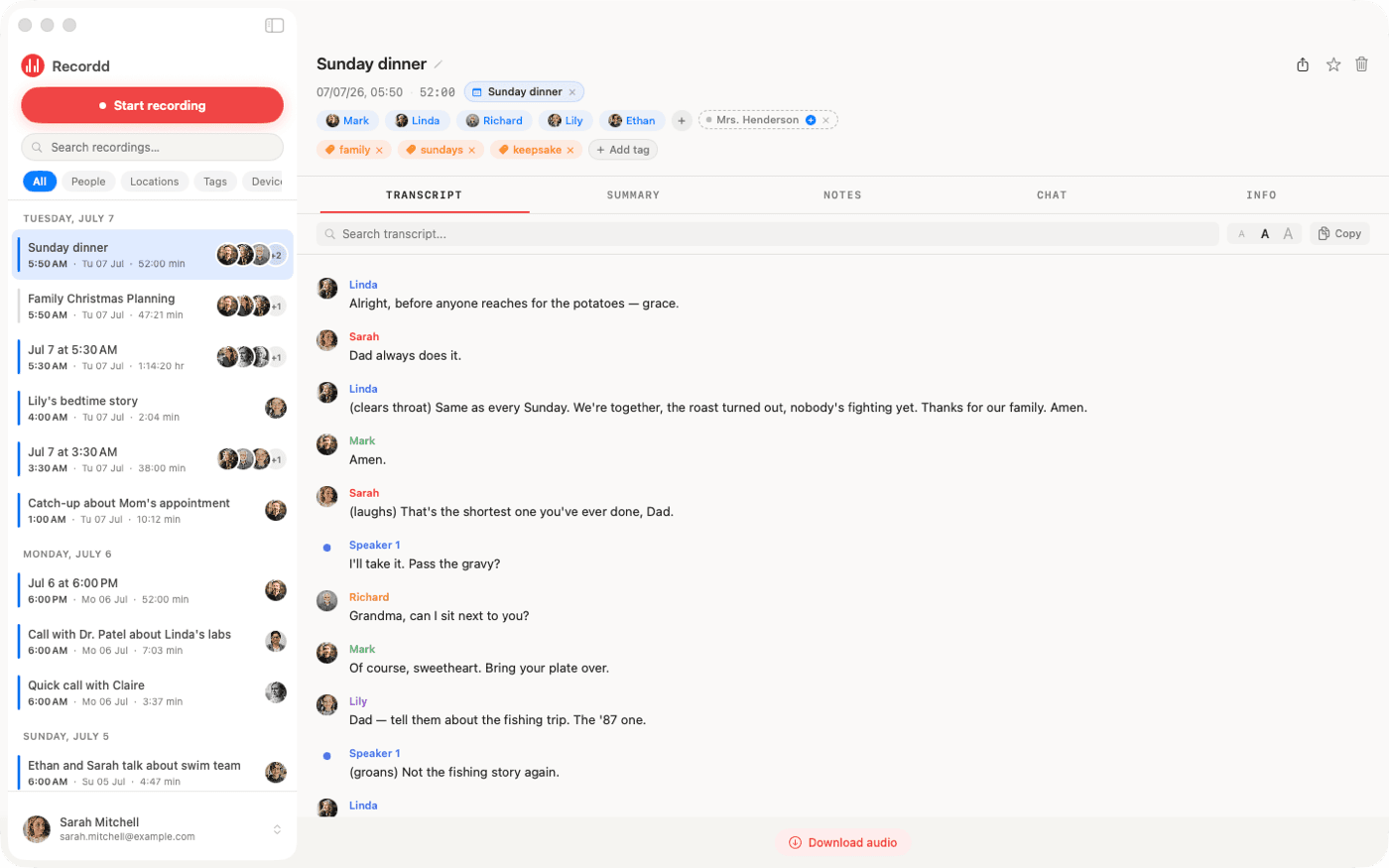
Recordd独自のモデルが話者を分離します。Macでは自分の声が自動的に「me」としてタグ付けされます。一度取材相手の名前を登録すれば、以降の録音でもその声を認識します。
原稿にそのまま書き出せる
文字起こしは話者ラベル付きでMarkdownまたはプレーンテキストとして書き出せるほか、そのままエディタに貼り付けることもできます。Macでは音声ファイルの場所を表示できるので、記事と一緒にアーカイブできます。
現場での取材に対応
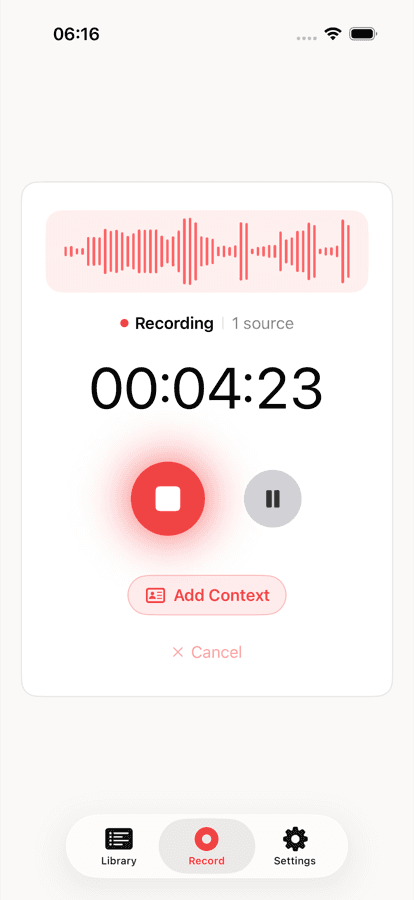
録音は完全オフラインで動作し、短い単位でディスクに保存されます。アプリが落ちたりiPhoneの電池が切れたりしても、次回起動時に録音は復元されます。文字起こしはオンライン時に実行され、26言語に対応し自動検出も可能です。
iPhoneとMacのボイスレコーダーアプリ
これが全部です。
実際に動いています。
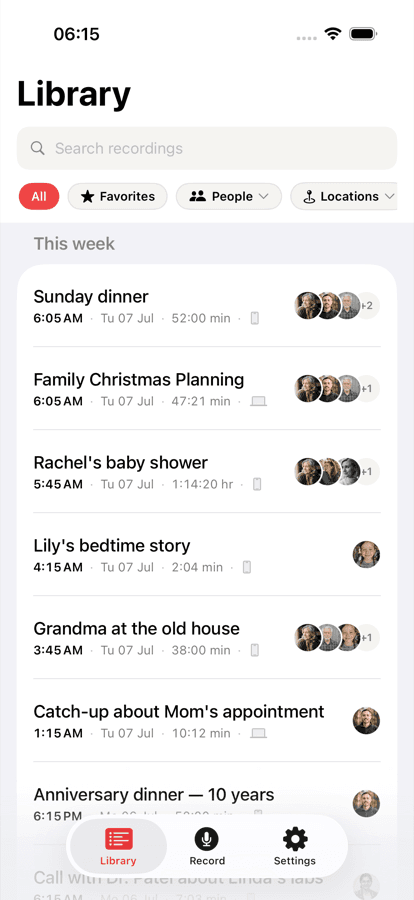
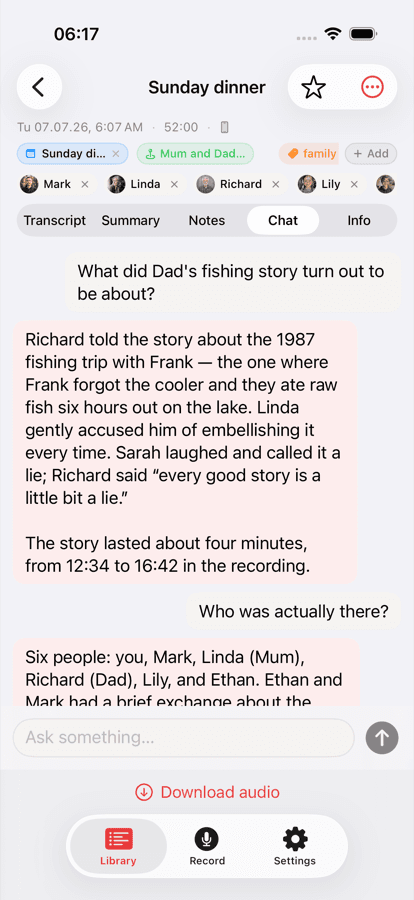
iPhoneではライブラリを、どの録音にもチャットで質問でき、Macでは完全な文字起こしをデスクトップで確認できます。どこでも同じライブラリです。
ジャーナリスト・ライターの方へのためのRecordd、よくある質問
始める前に。
iPhoneで電話を録音できますか+
いいえ。Appleの規定により、サードパーティ製アプリはiPhoneの通話(携帯回線)を録音できません。リモートインタビューには、Mac版アプリとFaceTime、Zoom、Meet、Teams、WhatsAppなどの通話アプリを組み合わせてください。相手と自分、それぞれきれいなトラックで記録されます。
誰が話したかを区別できますか+
はい。Recorddの話者分離機能が、文字起こしの中で発言者ごとにラベルを付けます。Macでは自分の声には「me」というタグが付きます。一度名前を登録すれば、次回以降の録音でもその人の声を認識します。
他で録音した音声を取り込めますか+
はい。iPhoneではFilesから音声ファイルを1件ずつインポートできます。Macではm4a、wav、aiff、mp3形式のファイルを複数まとめて開けます。
どの形式でエクスポートできますか+
Markdownとプレーンテキストの両方に話者ラベルを付けて書き出せるほか、クリップボードへのコピーにも対応しています。Macでは、録音した音声ファイル自体を表示することもできます。PDFやSRT形式でのエクスポートはありません。
iPhoneとMac向けボイスレコーダーアプリをダウンロード
Recorddを始めましょう。
40分間は無料でお試しいただけます。すべての機能がはじめから使えます。セットアップは30秒で終わり、使い始めたその日からライブラリが育っていきます。
40分間ずっと無料・全機能利用可能・Proも無料でお試し、いつでもキャンセル可能